

ストーリーとは?
ストーリーは、IP世界の中にある創作のメインラインです。
ストーリーは完成した動画そのものではありません。動画制作に入る前の、物語の設計図に近いものです。後続のエピソード、絵コンテ、動画は、このストーリーから続いて生成されます。
たとえば Stranger Things を1つのIP世界として考えるなら、ホーキンスの町、怪物の次元、80年代のレトロな雰囲気、超自然的な事件、全体のビジュアルスタイルはすべてその世界の一部です。
そのIP世界の中には、複数のストーリーラインを作れます。たとえばシーズン1の「Willを探すこと」と「Elevenの登場」は1つのストーリーです。新しい怪物、新しい危機、特定のキャラクターを中心にした後続のラインも、新しいストーリーになります。
キャラクターは、その世界に継続して登場する人物です。Eleven、Mike、Will、Hopper のように、それぞれに身分、関係性、成長の流れがあります。
エピソードは、ストーリーを分割した具体的な章です。1つのストーリーには複数のエピソードを含められ、各エピソードはさらに絵コンテに分かれ、最後に動画になります。
ストーリーとIP世界の関係は?
1つのIP世界には、複数のストーリーを作成できます。
IP世界は共通のキャラクター、設定、ビジュアルスタイル、素材を保存します。ストーリーは、その世界の中で展開する具体的な物語ラインです。
たとえば同じIP世界の中で、次のようなストーリーを作れます。
- 主人公の成長ストーリー
- 悪役の前日譚
- サイドキャラクターのストーリー
- 同じ世界で起こる新しい事件
これらは同じ世界を共有していますが、それぞれに独自のメインラインとテンポがあります。
いつストーリーを作成するべきですか?
新しい物語の方向性があるとき、ストーリーを作成できます。
ストーリー作成に向いているケース:
- 新しいメインラインを始めたい
- 特定のキャラクターを中心に物語を作りたい
- 脚本を動画に分解したい
- ひとつのアイデアを完成した内容に発展させたい
- 同じIP世界の中で別シリーズの動画を作りたい
そのアイデアがエピソード、絵コンテ、動画へ続けられるなら、ストーリーとして作成できます。
ストーリーを作成するには?
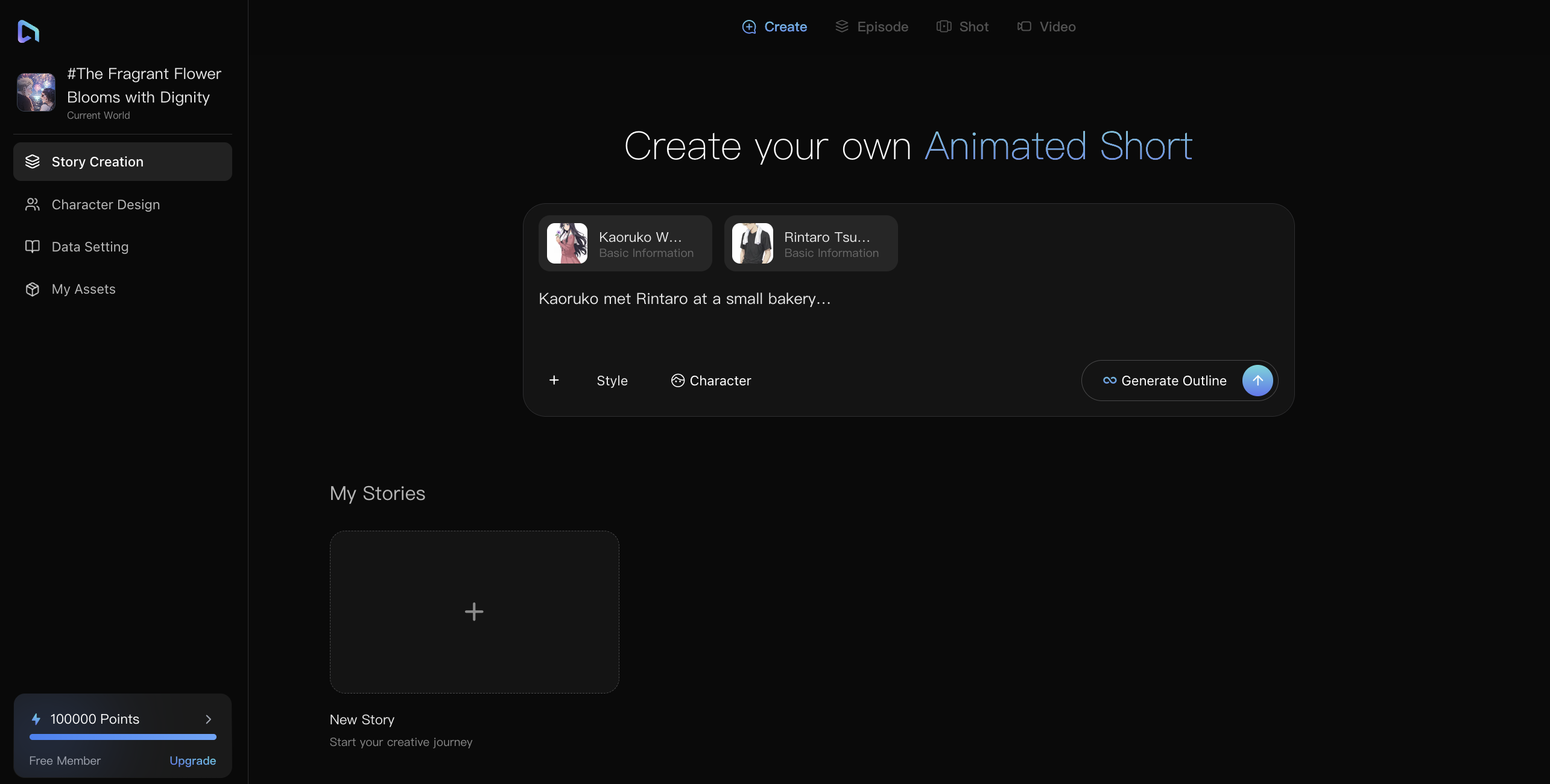
IP世界に入ったら、作成ページを開きます。
次の3つの方法で始められます。
- 脚本から始める
- ひとつのアイデアから始める
- キャラクターから始める
どの起点が合うかは、創作の段階によって変わります。最初から完成した脚本は必要ありません。はっきりした方向性があれば、Agentが続きの展開を手伝えます。
脚本から始める
すでに脚本がある場合は、そのままアップロードできます。
入力欄の近くにある 脚本アップロード をクリックし、脚本ファイルをアップロードします。対応形式はページ上の表示に従ってください。通常はテキスト、文書、PDFなどに対応しています。
アップロード後、作成を開始 をクリックするか、Agentに続けて送信します。
Agentは脚本を動画制作に使いやすい構造へ整理します。たとえば:
- ストーリーライン
- 主要キャラクター
- 重要なシーン
- 物語のテンポ
- 後続エピソードや絵コンテの方向性
ひとつのアイデアから始める
まだ完成した脚本がなくても、1文のアイデアから始められます。
たとえば:
未来の学校を舞台にした少女チームの物語。昼は普通の学生、夜はメカに乗って街を守る。
Agentはそのアイデアをもとに、次の内容を広げます。
- 物語の背景
- 主人公の設定
- 中心となる対立
- キャラクター同士の関係
- 物語の展開
- 制作できるエピソード構成
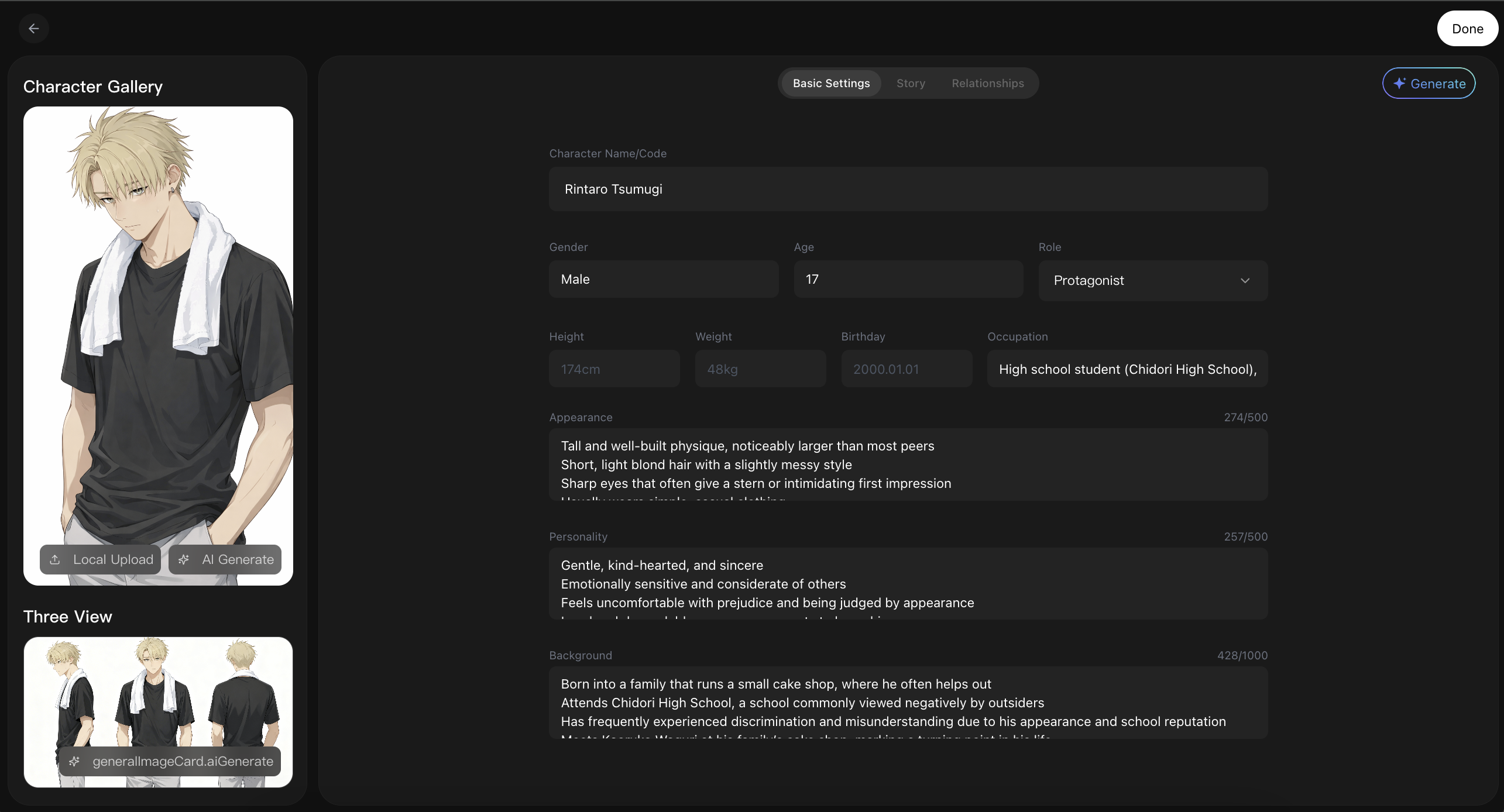
キャラクターから始める
IP世界の中ですでにキャラクターを作成している場合、そのキャラクターを中心にストーリーを生成できます。
キャラクターに明確な身分、目標、性格、過去があれば、Agentはその人物を軸にした物語を設計できます。
このように伝えられます。
このキャラクターを中心にストーリーを書いてください。彼女は家業を継ぎたくない天才メカニックですが、街ではエネルギー危機が起ころうとしています。
Agentはキャラクターをもとに、次の内容を補完します。
- 何を求めているのか
- 何を恐れているのか
- 誰と衝突するのか
- どんな変化を経験するのか
- どんな物語の始まりが合うのか
Agentとの対話でストーリーを整えるには?
創作中は、2つの流れを同時に進められます。
- 右側で指示:自然言語でAgentに要望を伝え、タスクを出し、創作全体を進めます。
- 左側で確認と細部調整:Agentの結果を確認し、必要に応じて絵コンテ、文案、完成動画を手動で調整します。
創作パートナーに相談するように、少しずつ方向を調整できます。
Agentには次のような依頼ができます。
- 物語の背景を広げる
- 主人公の動機を強くする
- 悪役や対立を追加する
- ストーリーのスタイルを変える
- テンポを調整する
- 別の展開案を生成する
- より軽く、よりサスペンス寄り、またはより商業的にする
たとえば、こう伝えられます。
このストーリーは少し重いので、若いユーザー向けにしてください。
もっと記憶に残る悪役を追加してください。
第1話の冒頭をもっと引きの強いものにしてください。
主人公と別のキャラクターの関係性にもっと緊張感を持たせてください。
Agentは現在のストーリーをもとに修正し、最初から作り直すわけではありません。
ストーリーアウトラインを生成するには?
ストーリーの方向性が明確になったら、ストーリーアウトラインを生成できます。
ストーリーアウトラインは、アイデアをより実行しやすい構造に整理します。通常は次の内容を含みます。
- ストーリータイトル
- ストーリー概要
- 主要キャラクター
- 物語の方向性
- 重要な展開ポイント
- 後続エピソードや絵コンテの基礎情報
ストーリーアウトラインは、次のように考えられます。
後続のエピソードと絵コンテのために、Agentが用意する創作計画。
アウトライン生成後は、内容を確認・修正してから、エピソードと絵コンテ制作へ進めます。
ストーリータイトルと概要を編集するには?
ストーリーカードのその他メニューを開き、編集を選択します。
編集できる内容:
- ストーリータイトル
- ストーリー概要
タイトルは後から見つけやすいように、わかりやすく書くのがおすすめです。
概要は、どんな物語か、主人公は誰か、対立は何かを1〜2文で説明できます。
例:
若い探偵が近未来都市で記憶改ざん事件を調べるうちに、自分の過去も書き換えられていた可能性に気づく。
物語の方向性が変わった場合は、Agentと対話を続け、新しい方向に合わせて書き直しや拡張を依頼できます。
簡単な例
あなたのIP世界が次のようなものだとします。
未来学園メカ世界
この世界の中で、複数のストーリーを作成できます。
- ストーリー1:少女チームが初めて集結する
- ストーリー2:隊長の悪役の姉が戻ってくる
- ストーリー3:都市のエネルギーコアが暴走する
- ストーリー4:サイドキャラクターのメカニック個人編
これらのストーリーは同じIP世界に属し、キャラクター、スタイル、設定を共有しますが、それぞれ独自の物語ラインを持ちます。
同じ世界をもとに継続して創作できるので、毎回ゼロから始める必要がありません。
アイデアを形にする準備はできましたか?
今すぐ Arcloop に参加して、自分のストーリーを作り始めましょう。